El uso de un entorno de despliegue de aplicaciones sandboxing, nos permite ejecutar dicho programa sin que afecte al sistema anfitrión.
De este modo, se podría analizar los archivos y los recursos sin comprometer nuestro sistema. Pongamos por ejemplo, el análisis de un malware de manera segura.
El objetivo de este apartado es ejecutar la aplicación de lavadero, en un sandbox.
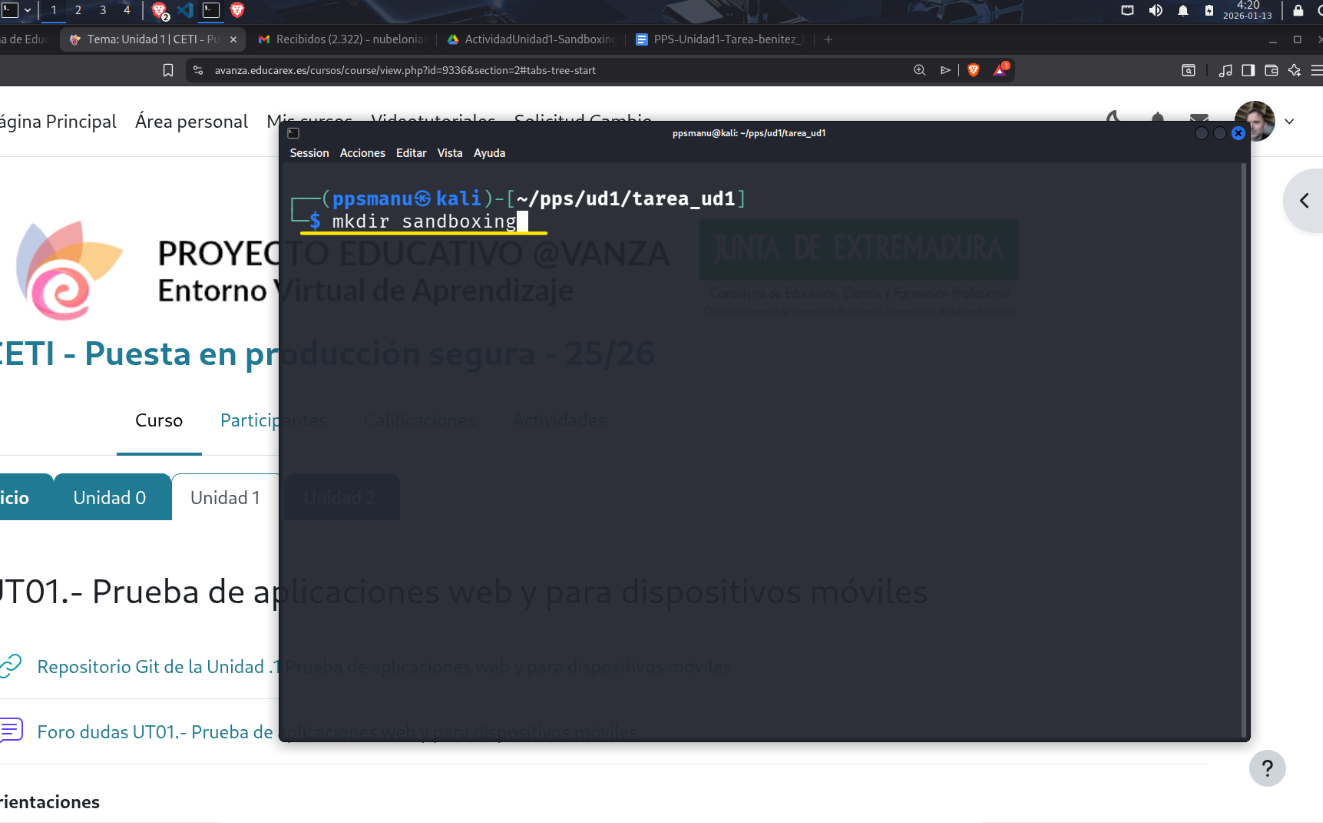
En primer voy a crear un directorio, en el cual voy a mover el código fuente de la aplicación lavadero:
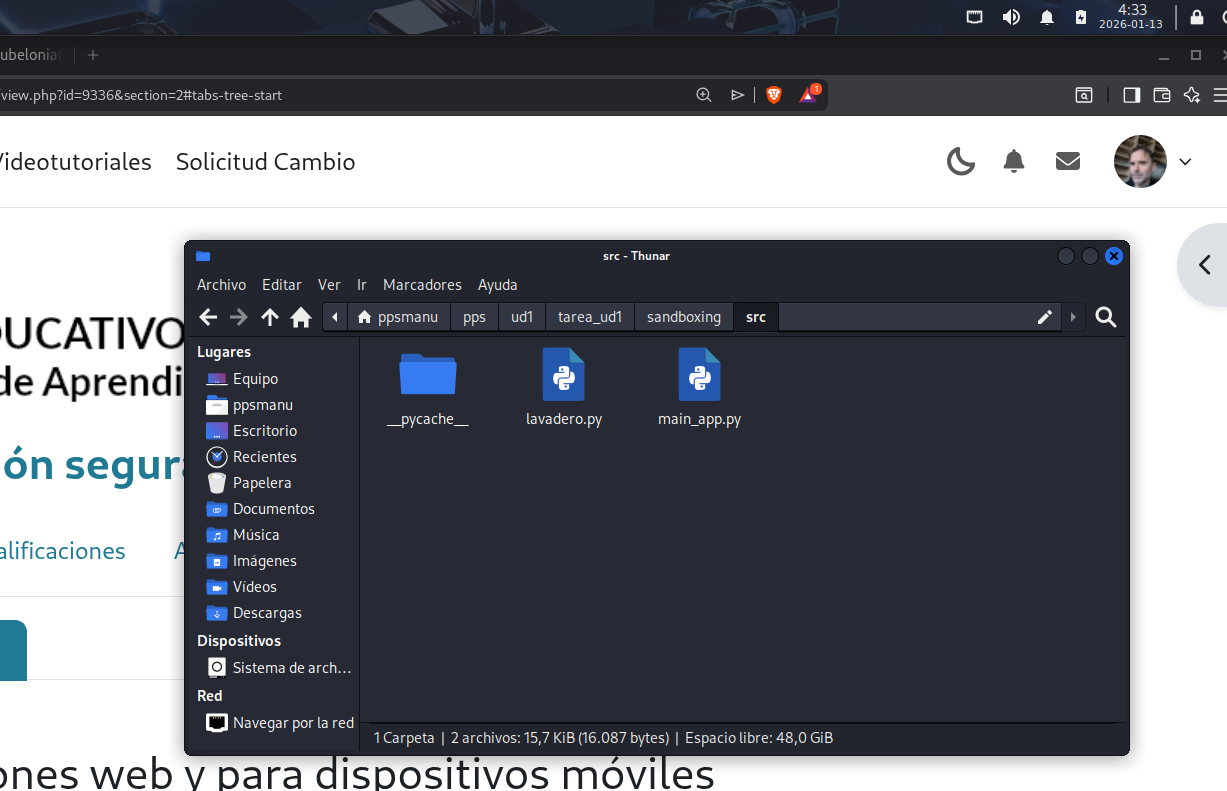
En dicho directorio, muevo la aplicación lavadero:
Compruebo que tengo instalado python y su versión:
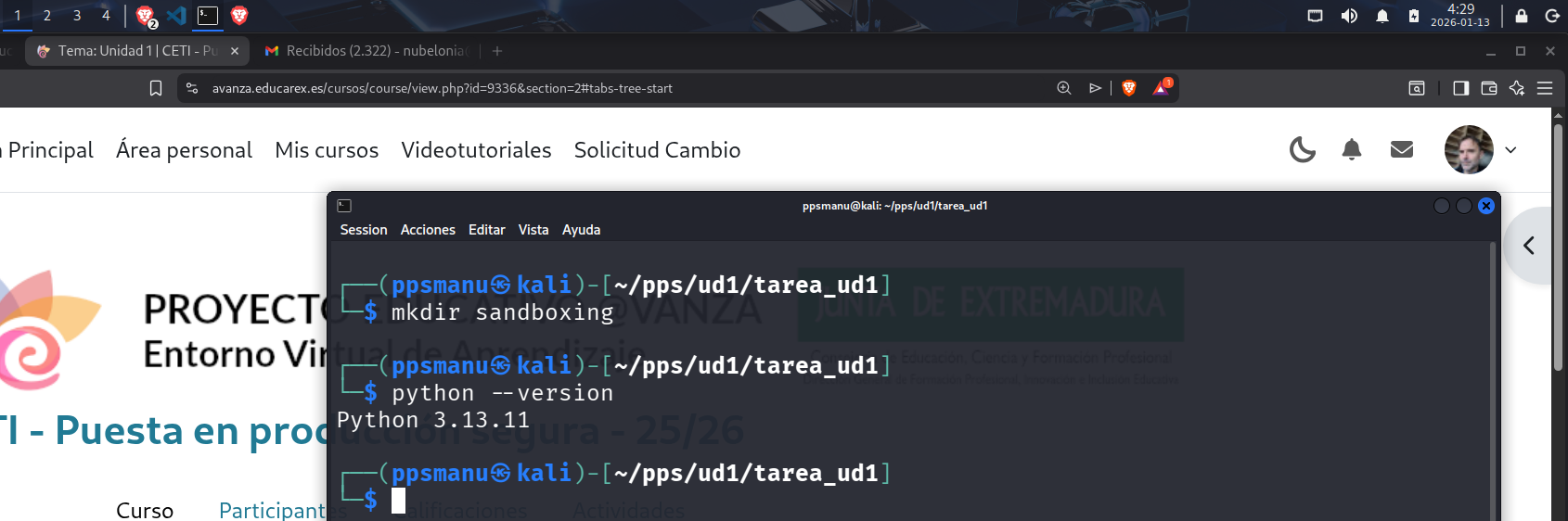
Y podría ejecutar el archivo main_app.py directamente con python, si no lo hacemos en un entorno controlado:
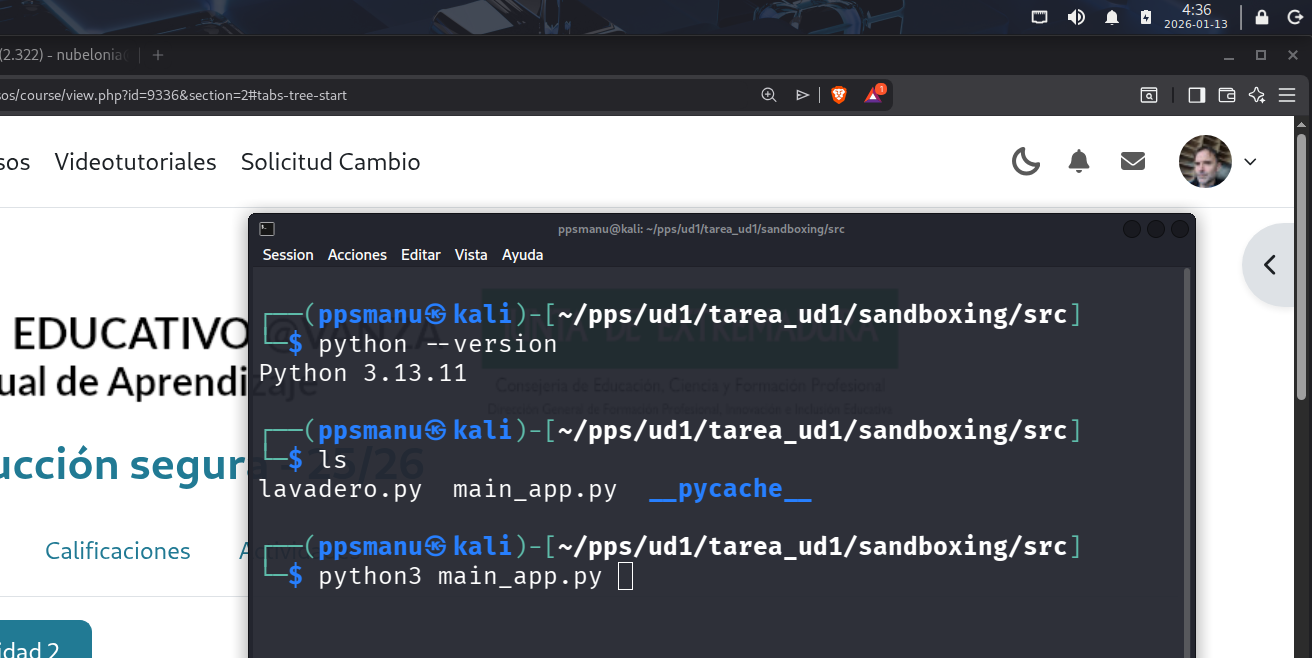
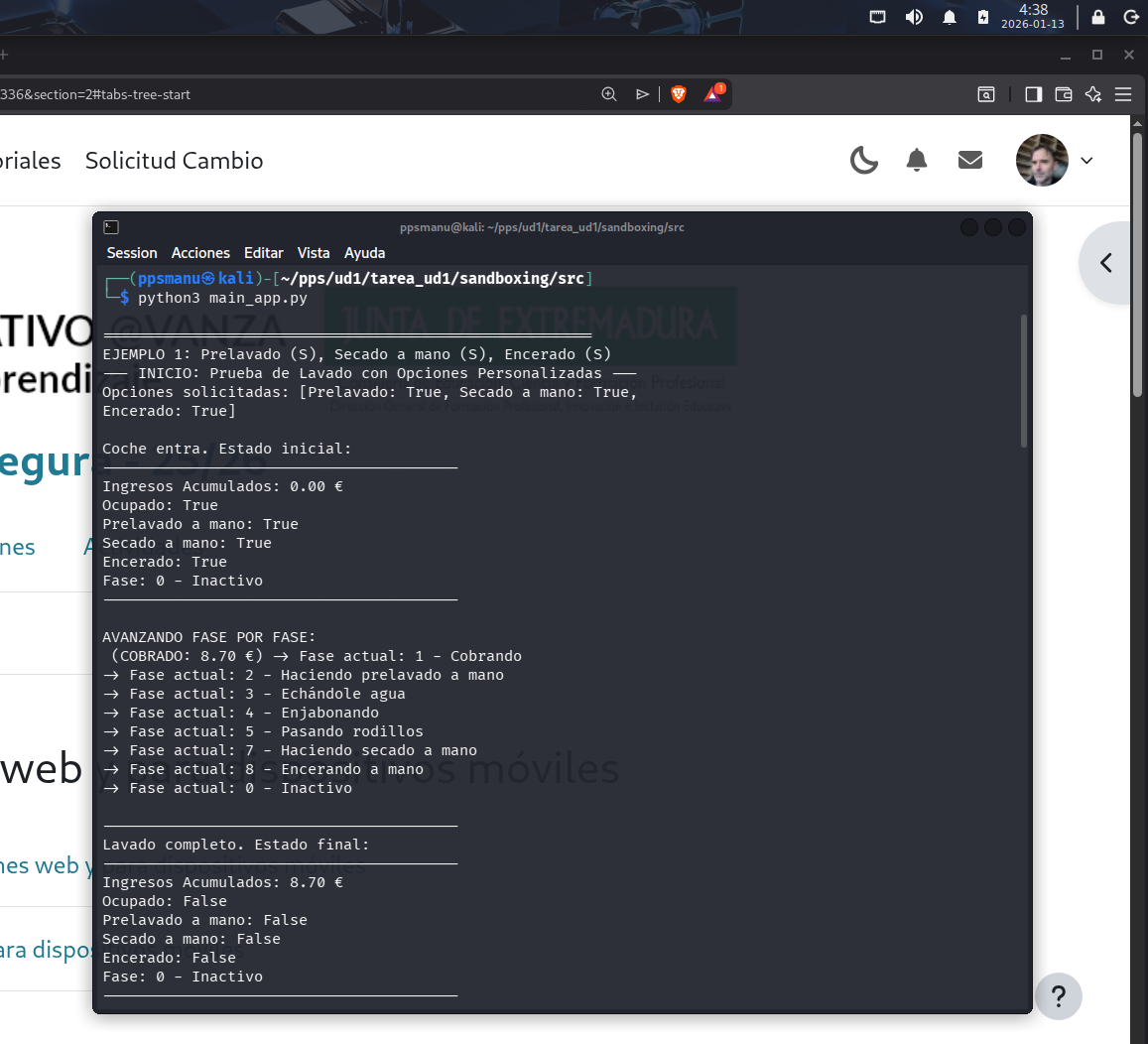
Pero nuestro objetivo es realizarlo en un entorno controlado, y para ello vamos a hacer uso de la herramienta firetools. En primer lugar procedo a instalarlo:
sudo apt install firejail firetools
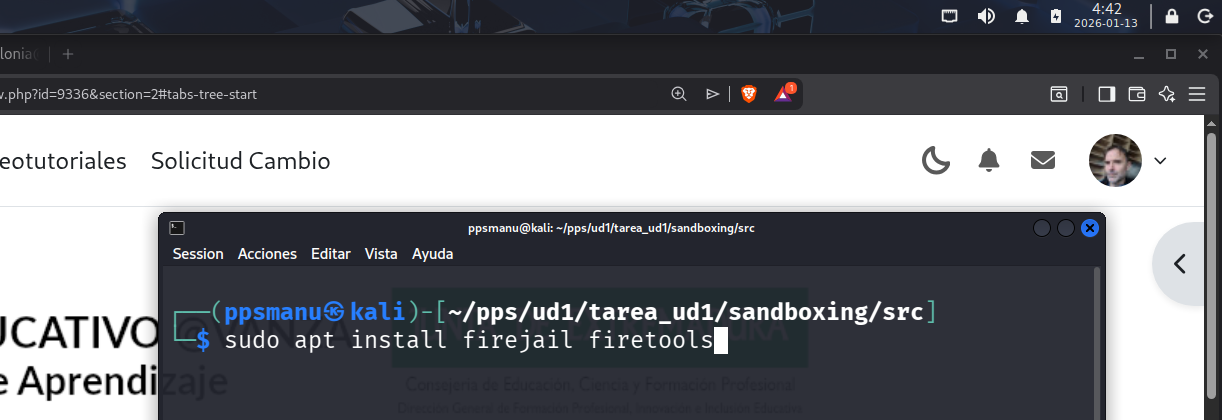
Una vez instalada, lanzamos la aplicación:
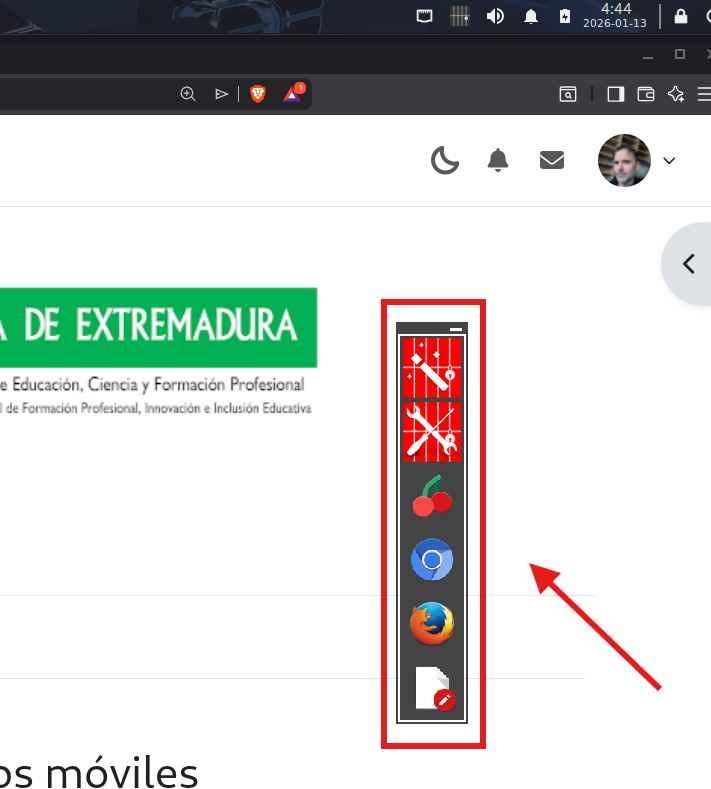
Firetools nos permite desplegar la aplicación en navegadores como firefox o chromium, un editor de texto, etc.
Previamente, procedo a configurar el Sandbox:
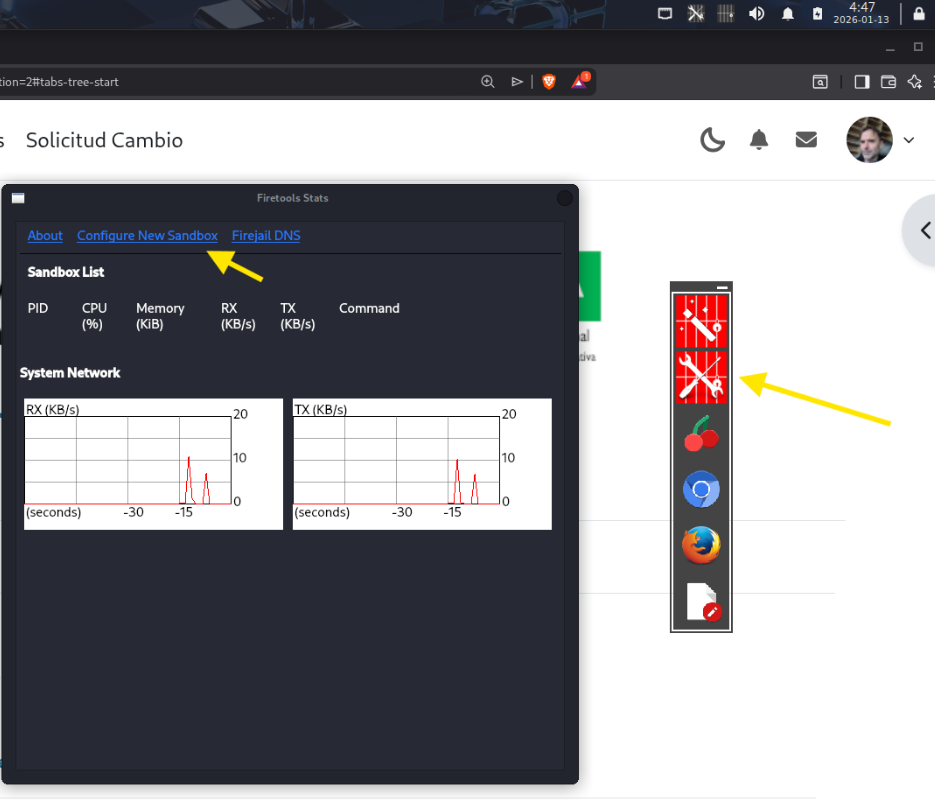
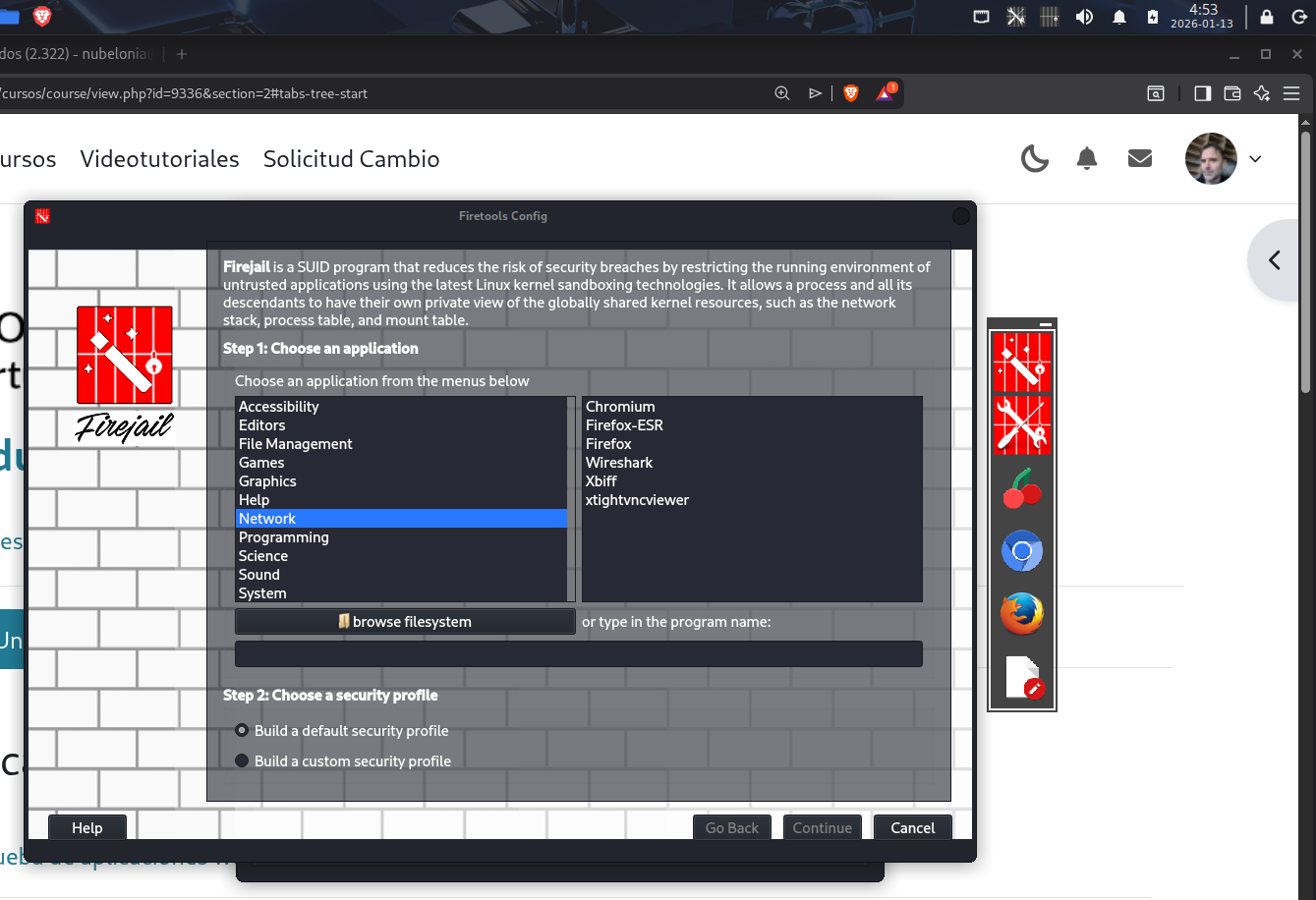
En este caso, lo vamos a ejecutar desde el terminal. Para ello, necesito el comando que usa kali linux para lanzarlo, y para encontrar dicho comando, abro el panel de aplicaciones, y en busqueda tecleo → terminal, y cuando se muestre el icono del mismo, hacemos clic derecho y editar la aplicación, ya lo vamos a ver:
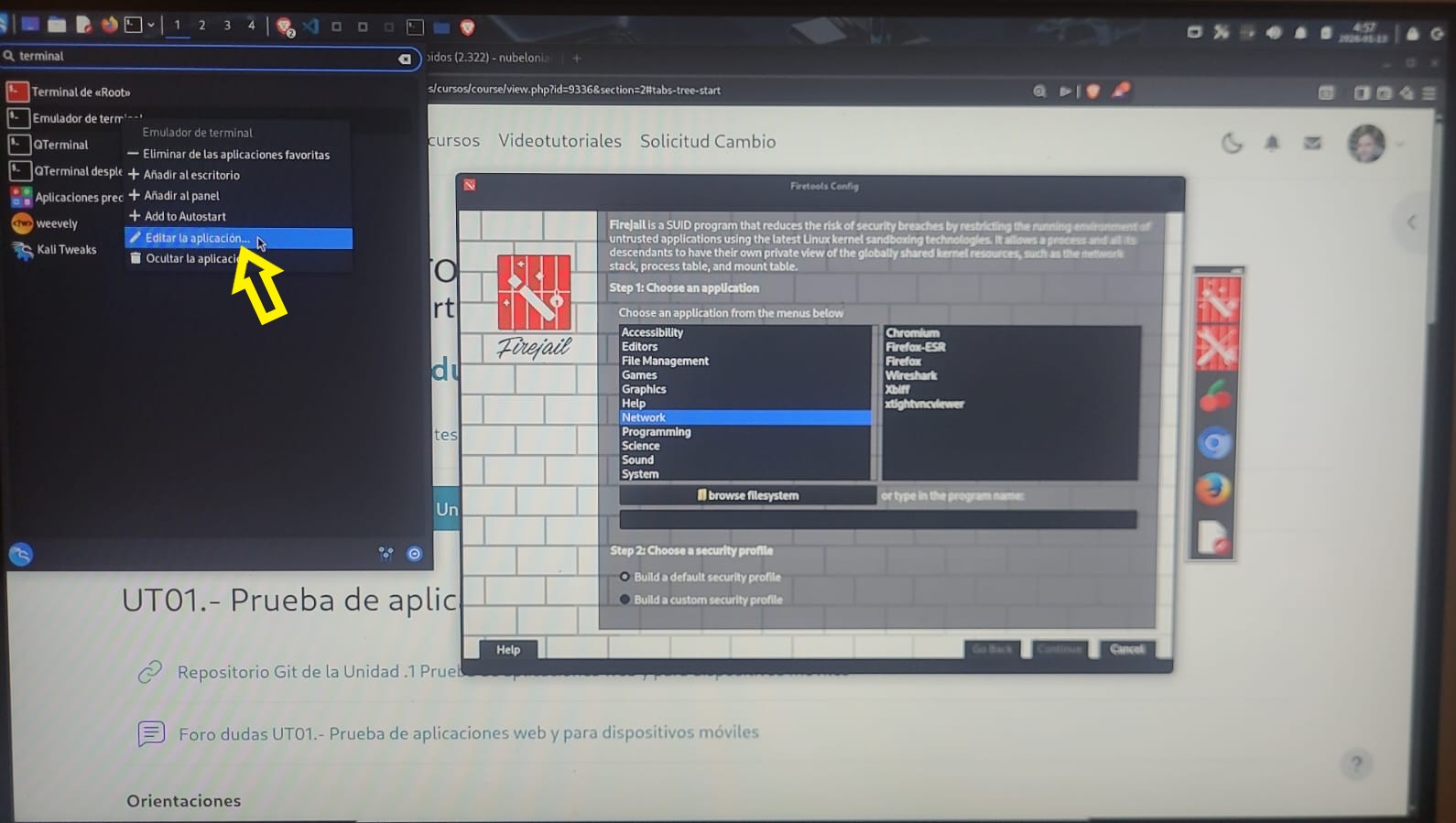
En la edición del lanzador, copiamos el campo → orden:
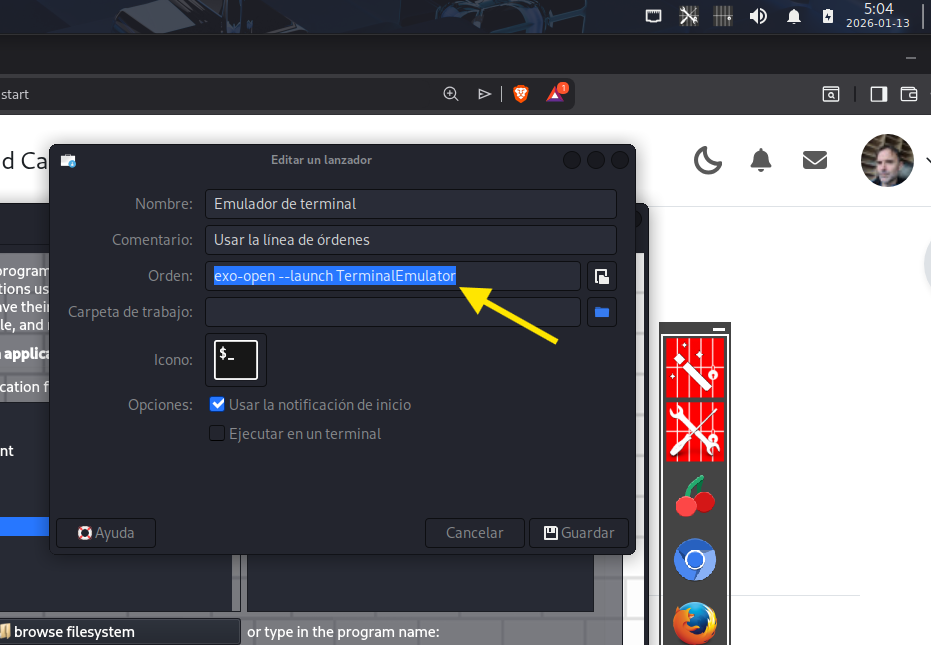
y en aplicación firetools vamos a crear un nuevo lanzador de terminal en el campo vacío de Step 1: Choose application (señalado en amarillo), y luego clic al botón Continue:
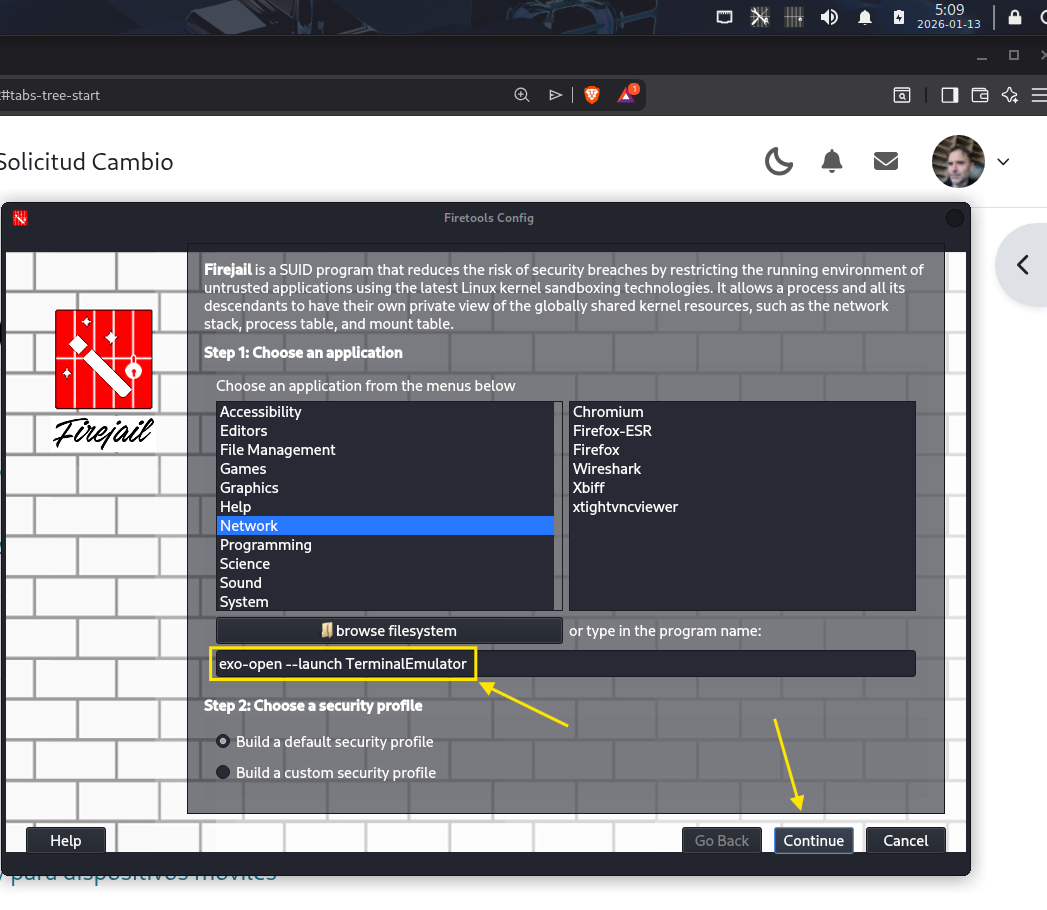
A continuación nos muestra la configuración del sandbox que se va a crear, la cual es modificable en el texto que nos muestra. La dejamos sin modificar, y hacemos clic en el botón inferior Done:
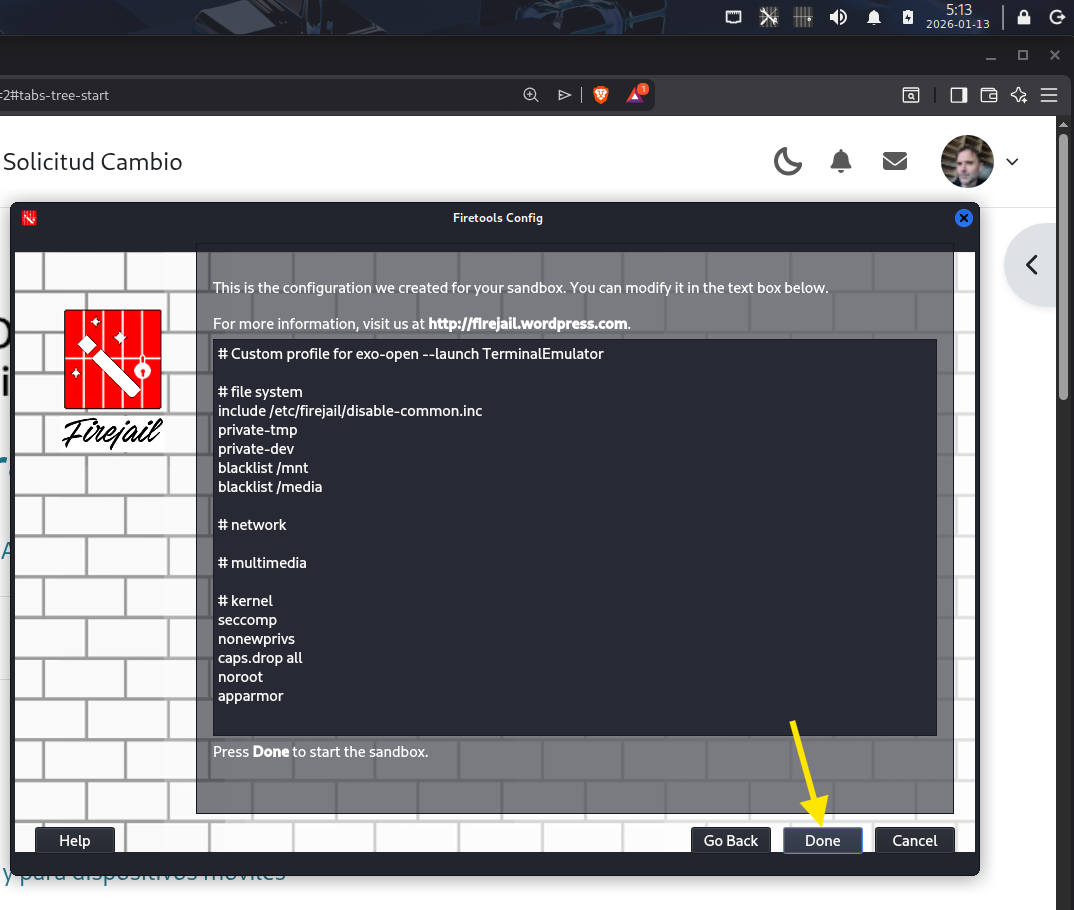
Y nos va a lanzar una terminal, en un entorno sandbox.
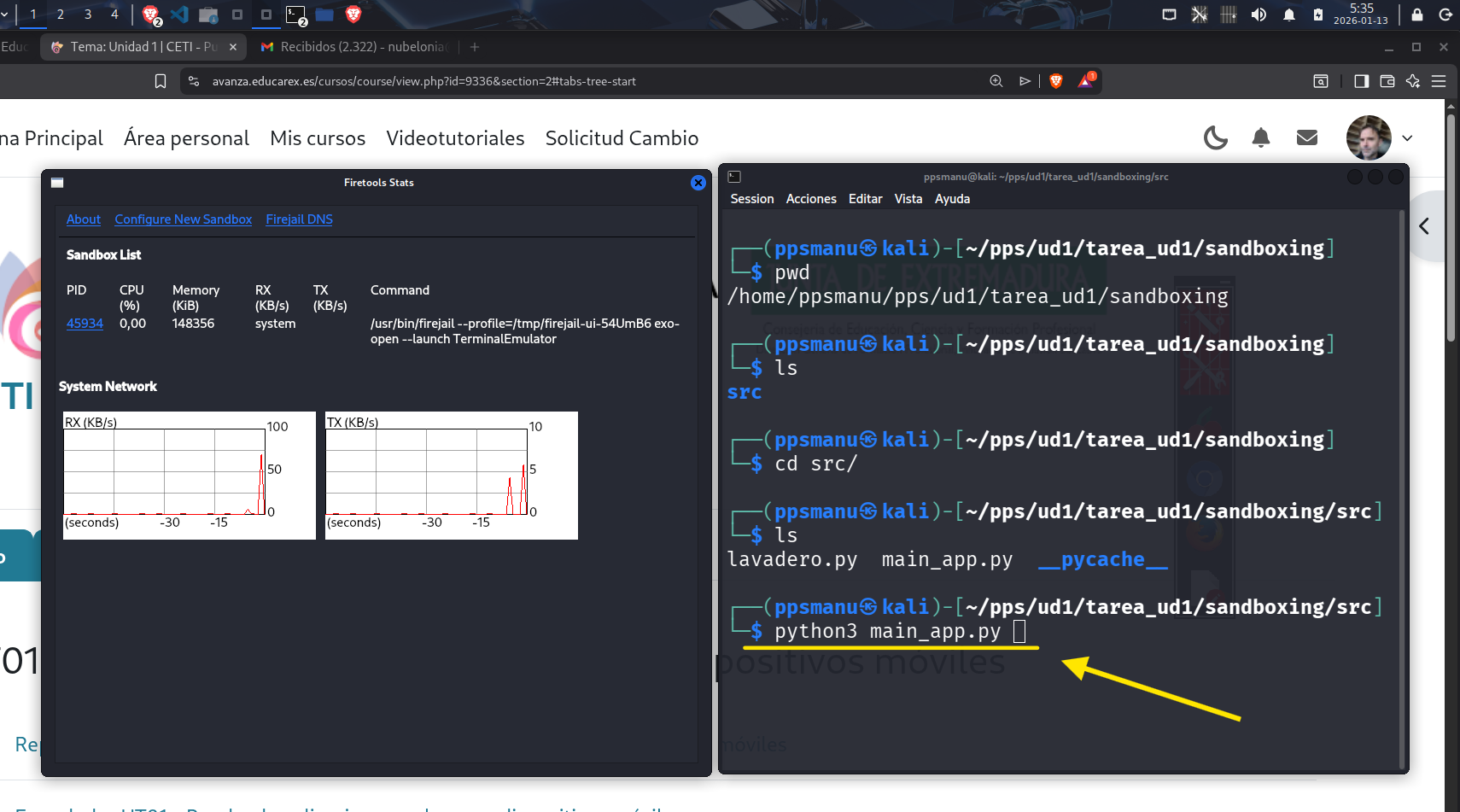
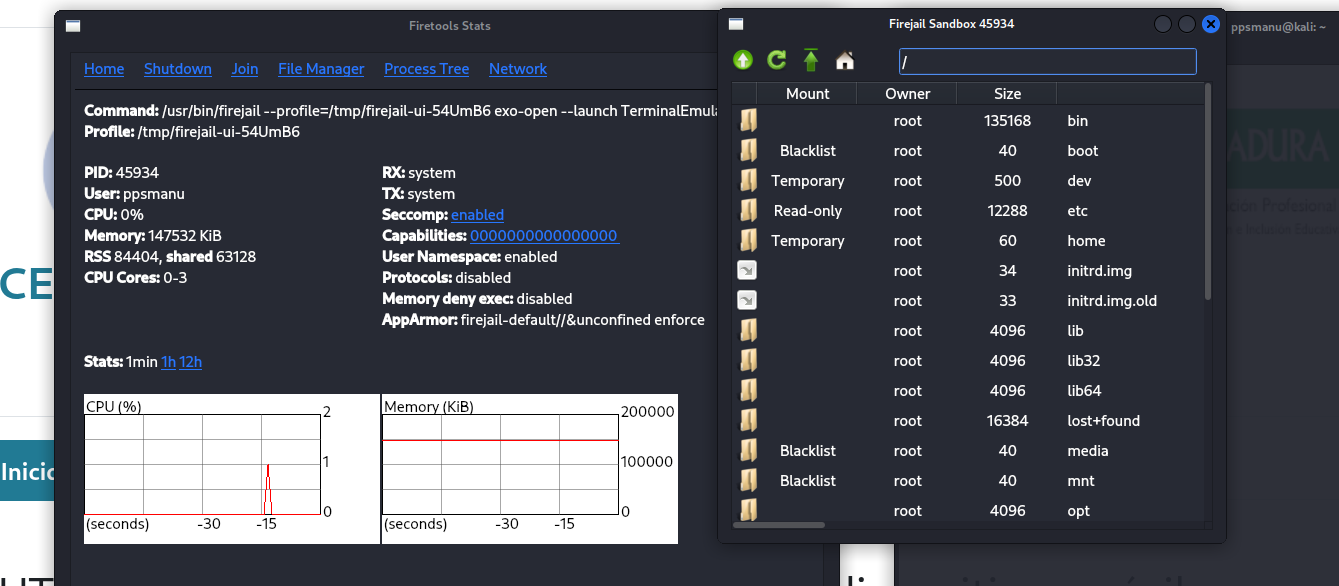
Para comprobar, dicho sandbox, abriendo las herramientas del sandbox, observamos que se ha creado un nuevo proceso, en la columna PID:
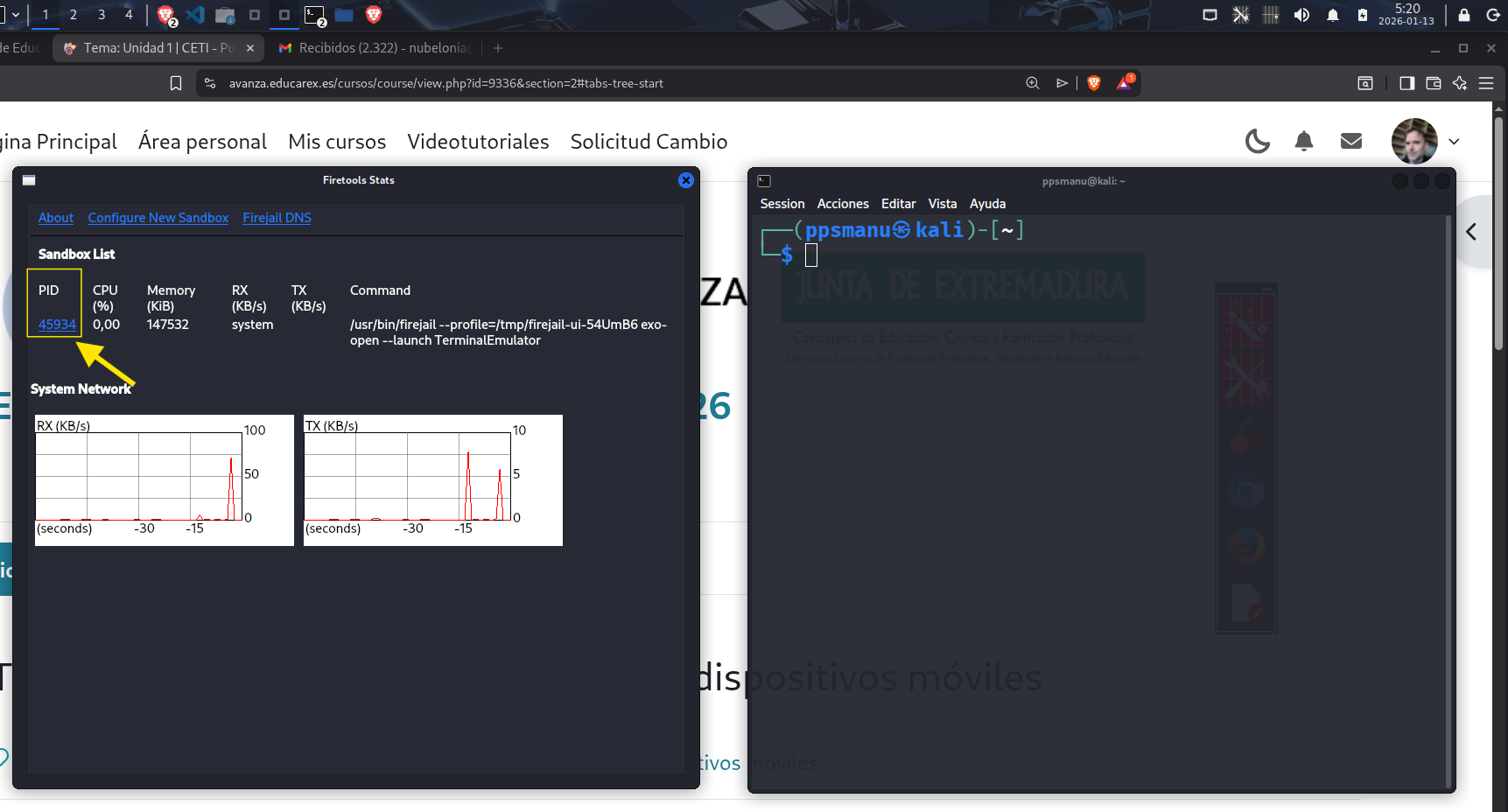
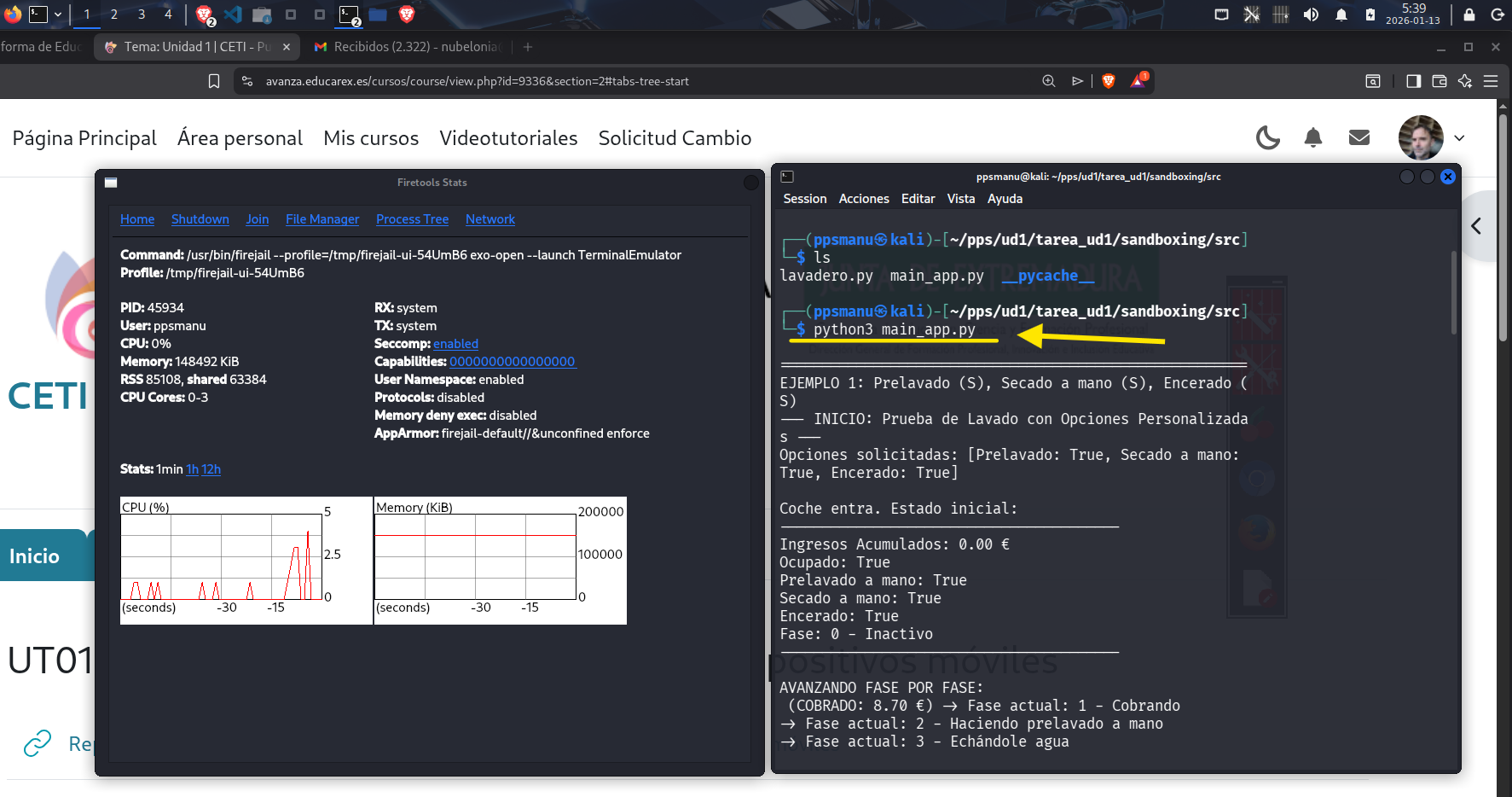
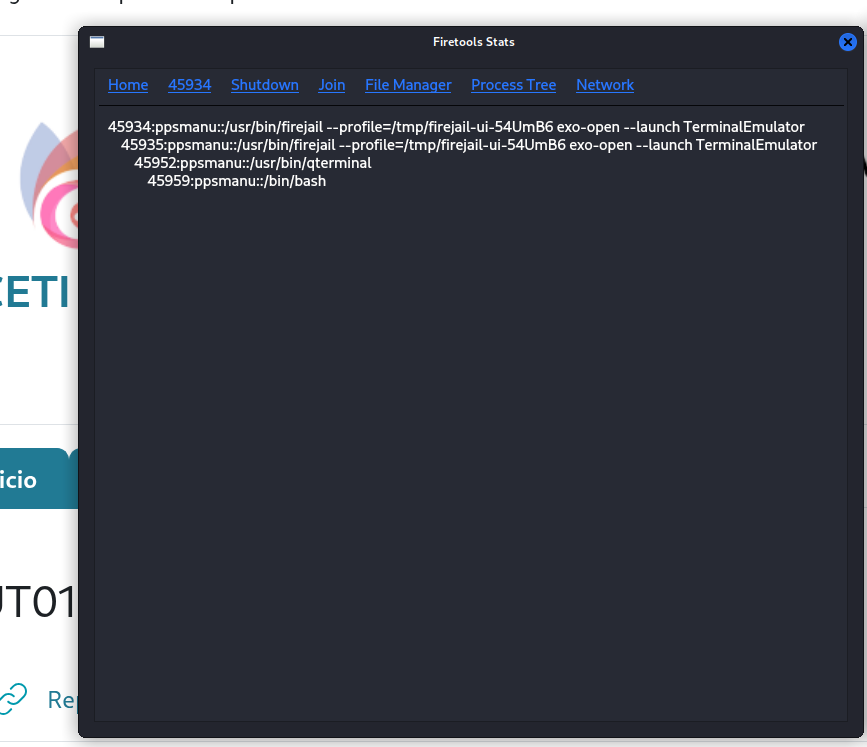
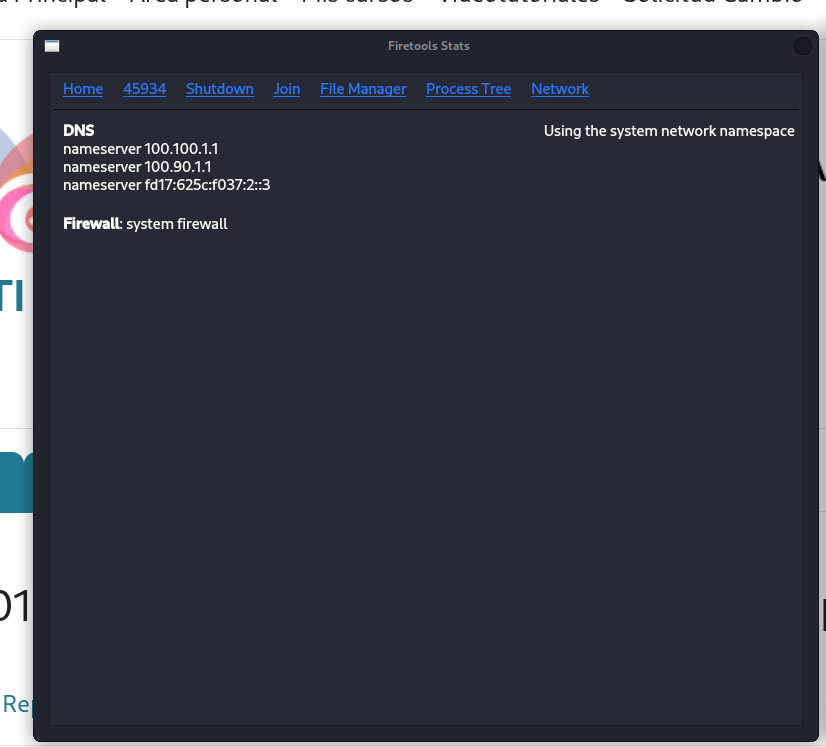
Si hacemos clic en la numeración en azúl del proceso PID (el cual corresponde a la aplicación de terminal lanzada en sandbox), se habilita una fila de herramientas muy valiosas para analizar cualquier tipo de aplicación, entre ellas un explorador de archivos de la app (donde se puede inspeccionar si se ha añadido algún archivo o directorio sospechoso al lanzar la app), el árbol de procesos, la red, etc.
A continuación, ya podemos ejecutar la aplicación en la terminal que ya hemos lanzado en modo sandbox con la aplicación firetools: